
Как удалить приложение adobe creative cloud. Удаляем Creative Cloud. Дополнительная чистка ПК от следов Creative Cloud
На рынке существует множество альтернатив продуктам Adobe, но при часто пользователи сталкиваются с проблемой при удалении этих программ. По какой-то необъяснимой причине Windows позволяет компании Adobe вести себя как семейство вредоносных программ, которые отказываются уходить без боя.
К счастью нет нерешаемых проблем. Итак, как удалить adobe creative cloud с компьютера полностью?
Проблемы при удалении
Adobe Creative Cloud занимают много места в системе. Даже если следовать их рекомендуемым минимальным требованиям (8 ГБ оперативной памяти и т. д.), возможно, придется смириться с громким жужжанием кулера компьютера. Кроме того, фоновые процессы потребляют жизненно важный процессор и память.
Удалить Adobe Creative Cloud из автоматического запуска через панель управления не выйдет. Даже при отключении из «запуск приложений» эти продукты возвращаются как призрак при следующем перезапуске.
Упрямые программы удаляются в безопасном режиме, но должны быть более легкие альтернативы. Попытка удалить ACC через панель управления не приведет к успеху.
Попробуйте удалить продукты Adobe с помощью внешних утилит очистки. Например, CleanMyPC. Он имеет опцию multi-uninstaller, которая удаляет большинство упрямых программ. Но почему-то эта функция работает не у всех с продукцией Adobe. Даже при попытке удаления один за другим, некоторые получают сообщение об ошибке.
К счастью, сама компания предоставляет простой способ навсегда избавиться от своих продуктов с помощью инструмента Creative Cloud Cleaner. В отличие от других продуктов Adobe, эта программа интуитивно понятна и работает быстро. После установки, запустите программу от имени администратора.
Как только.exe файл загрузился, необходимо сначала выбрать вариант языка.
В поле отказ, введите Y и нажмите.
Именно на этом этапе можно просмотреть весь спектр установленных ACC в одном месте. Если хотите избавиться от всех из них, нажмите 1. Это действительно, навсегда избавляет от всей семьи Adobe. Весь процесс занимает около пяти минут и это с учетом перезагрузки компьютера.
Нажмите «y» для подтверждения, и скоро увидите сообщение о том, что определенная программа была удалена.
Как удалить Adobe Creative Cloud из боковой панели проводника в Windows
Одной из особенностей подписки ACC является онлайн синхронизация документов и параметров пользователя. Хотя многие пользователи считают эту функцию полезной, например, Dropbox используют для Photoshop и других ресурсов, — другие не используют эту службу и предпочитают хранить и синхронизировать файлы другим способом.
Важно отметить, что следующие шаги на самом деле не удаляют корневую папку программы. По-прежнему можно вручную получить доступ к этой папке, которая по умолчанию находится в C:\Users\Creative Cloud. Эти шаги также не отключают фактическое хранилище файлов Creative Cloud или функции синхронизации. Для этого необходимо запустить приложение, щелкнуть значок шестеренки и перейти в Настройки> Creative Cloud> файлы, где есть слово “синхронизировать” поставьте в положение Выкл.
Чтобы удалить Creative Cloud из боковой панели проводника, необходимо изменить запись в реестре Windows. Запустите редактор реестра, нажав клавиши Windows + R на рабочем столе и введите regedit в поле Выполнить. Нажмите клавишу Enter на клавиатуре, чтобы запустить утилиту и авторизовать все запросы контроля учетных записей пользователей.
Теперь нужно найти правильный ключ реестра, который будет варьироваться в зависимости от вашей конкретной конфигурации Windows, но будет расположен где-то в ключе HKEY_CLASSES_ROOT\CLSID. Самый быстрый способ найти правильное местоположение — найти его с помощью команды Find. Выбрав редактор реестра, нажмите Control + F на клавиатуре, чтобы открыть окно поиска. Введите файлы Creative Cloud в поле «Найти» и снимите флажки «ключи” и «значения».
Первым результатом, скорее всего, будет запись, которая выглядит как скриншот выше. Если получаете другой результат, продолжайте нажимать F3 на клавиатуре для поиска других записей, пока не получите тот, который выглядит как пример скриншота.
Параметр.IsPinnedToNameSpaceTree требуется изменить. Дважды щелкните на него, чтобы изменить его значение, по умолчанию будет стоять 1, требуется изменить его на 0 (ноль). Нажмите кнопку ОК, чтобы сохранить изменения.
Альтернативы ACC
Используйте GIMP вместо Photoshop. Его даже можно стилизовать и сделать похожим на фотошоп.
Scribus подойдет как альтернатива вместо InDesign, Inkscape вместо Illustrator и Digicam вместо Lightroom. Пользователям системы Linux вышеперечисленные программы тоже подойдут.
Foxit является одним из лучших альтернативных читателей PDF.
Если ищете аналогичные функции и функциональные возможности Premiere Pro или After Effects, Final Cut Pro является достойной альтернативой.
Вывод
Существует мало сомнений в том, что продукты семейства Adobe являются одними из лучших в дизайнерском бизнесе. Adobe Premiere Pro, Media Encoder, Illustrator, LightRoom, InCopy, InDesign оставили свой след благодаря богатым возможностям. Однако удалить adobe creative cloud с компьютера полностью без Creative Cloud Cleaner практически невозможно.
У вас проблемы с удалением продуктов Adobe Creative Cloud с ПК с Windows 10? Если вы найдете хорошие альтернативы продуктам Adobe, возможно, вы больше не захотите хранить их на своем компьютере.
По какой-то необъяснимой причине Windows 10 позволяет продуктам Adobe вести себя как устойчивое семейство вредоносных программ, которые отказываются уходить. Это, конечно, не очень хороший дизайн.
Разочарование при удалении продуктов Adobe
Продукты Adobe Creative Cloud занимают много места в вашей системе. Даже если вы соблюдаете рекомендуемые минимальные требования (8 ГБ ОЗУ и т. Д.), Вам, возможно, придется мириться с шумом вентилятора ноутбука. Кроме того, досадно, что так много фоновых процессов потребляют жизненно важные ресурсы ЦП и памяти.
Также очень сложно удалить Adobe Creative Cloud из автозапуска. Даже когда вы отключаете Adobe Creative Cloud из автозагрузки, эти продукты возвращаются, как призрак, при следующем перезапуске.
Хотя вы можете удалить такие упрямые программы, как эти, в безопасном режиме, должно быть более простые альтернативы. Попытка вручную удалить любой продукт Adobe Creative Commons невозможна.
Вы можете попробовать удалить продукты Adobe с помощью внешних утилит очистки. Я пытался сделать это с CleanMyPC. У этого есть опция мультиинсталлятора, которая действительно удаляет большинство упрямых программ. Но не Adobe. Даже если вы попытаетесь удалить продукты Adobe один за другим, вы получите следующее сообщение об ошибке.
Easy Way Out — инструмент Creative Cloud Cleaner
К счастью, Adobe предоставила простой способ навсегда избавиться от своих продуктов с помощью инструмента Creative Cloud Cleaner. Ссылку на скачивание, однако, немного сложно найти, и мне понадобилось немного погуглить, чтобы добраться туда. В отличие от других продуктов Adobe, эта программа легка и должна быстро работать. После установки вы должны запустить программу от имени администратора.
Как только загрузится файл.exe, вы должны сначала выбрать язык. Выберите e для английского языка.
В поле отказа от ответственности введите y и продолжайте.
Именно на этом этапе вы можете просмотреть все Ассортимент продуктов Adobe Creative Cloud в одном месте. Если вы хотите избавиться от всех из них, нажмите 1. Это действительно так легко навсегда избавиться от всей семьи Adobe. Все это занимает около пяти минут и новая перезагрузка ПК.
Нажмите y для подтверждения, и очень скоро вы увидите сообщение о том, что определенная программа Adobe удалена.
Альтернативы продуктам Adobe Creative Cloud
У нас есть несколько полезных статей, в которых предлагаются бесплатные альтернативы продуктам Adobe Creative Cloud:
- Использовать GIMP вместо Photoshop. Вы даже можете сделать его похожим на Photoshop.
- Используйте Scribus вместо InDesign, Inkscape вместо Illustrator и Digicam вместо Lightroom. Хотя эта статья предназначена для систем Linux, все эти альтернативы Adobe можно использовать с ПК с Windows.
- Foxit — одна из лучших альтернативных программ для чтения PDF, которую я рекомендую.
Если вы ищете такие же функции и возможности, как Premiere Pro или After Effects, Final Cut Pro — достойная альтернатива.
Заключение
Сомнений нет. что семейные продукты Adobe являются одними из лучших в дизайнерском бизнесе. Adobe Premiere Pro, Media Encoder, Illustrator, LightRoom, InCopy, InDesign оставили свой след благодаря богатым функциям. Однако после установки их нелегко удалить без Adobe Creative Cloud Cleaner.
При установке нового пакета программ от Adobe, например Photoshop, Flash или Dreamweaver частенько случается, что старые версии программ после их удаления оставляют после себя много системного «мусора». В результате получается, что когда мы начинаем установку новой версии программы, установщик выдает нам различные сообщения с ошибками, а то и вовсе закрывается безо всяких предупреждений. Чтобы избежать подобных проблем, нужно сначала грамотно и тщательно удалить старый пакет адобовских программ, а уж потом заниматься установкой новых. В данной статье мы детально обсудим, как это сделать и какие средства лучше всего использовать.
Подметаем, чистим и наводим порядок
Для успешного выполнения всех «очищающих» процедур нам понадобятся три утилиты: Windows Instaler CleanUp Utility, Adobe Creative Cloud Cleaner Tool и CCleaner. Программу Windows Instaler CleanUp Utility можно загрузить по этой ссылке: http://windows-installer-cleanup-utility.ru.uptodown.com .

Adobe Creative Cloud Cleaner Tool можно скачать с официального сайта по адресу: http://www.adobe.com/support/contact/cscleanertool.html .


Первым делом используем утилиту Windows Instaler CleanUp Utility. Запускаем инсталлятор программы и устанавливаем ее. Затем вызываем консоль Выполнить при помощи нажатия на клавиатуре комбинации Win+R и в появившемся окне пишем: regsvr32 jscript.dll и нажимаем Enter. Далее пишем следующее: regsvr32 vbscript.dll и снова жмем на Enter. В результате у нас зарегистрировались библиотеки для javascript и visual basic script, которые могут использоваться при установке продуктов от Adobe.
Устанавливаем программу CCleaner, заходим во вкладку Сервис
и удаляем все старые версии программ от Adobe. Затем заходим в каталог, где у вас установлена операционная система Windows, переходим в папки Program Files>Common Files и смотрим, нет ли там папки Adobe – если есть, то удаляем. Потом снова запускаем программу CCleaner, открываем вкладку Реестр и нажимаем на кнопку Поиск проблем, находящуюся в нижней части окна программы. Ждем, пока программа выполнит поиск, затем нажимаем кнопку Исправить , на вопрос сохранять ли резервные копии, отвечаем утвердительно и нажимаем Исправить отмеченные .

Теперь извлекаем утилиту Adobe Cleaner Tool из архива и запускаем. Программа первым делом спрашивает нас о выборе языка, предлагая английский и японский. Японский думаю, вы вряд ли поймете, поэтому советую выбрать все-таки английский - нажимаем кнопку «E» и подтверждаем выбор кнопкой Enter.

«У» и опять Enter.
В следующем окне программа предложит нам выбрать, следы от какого пакета Adobe мы хотим почистить. Выбираем нужный пункт и снова нажимаем на Enter.

Теперь осталось сделать лишь пару последних штрихов. По идее после всех вышеперечисленных процедур, все следы программ от Adobe должны намертво сгинуть с нашего компьютера, но проверить все же следует. Итак, запускаем установленную нами ранее утилиту Windows Instaler CleanUp Utility и ищем все, что начинается со слова Adobe. Выделяем нужные элементы и удаляем их при помощи кнопки Remove в нижней части окна программы.

Вот собственно и все, нам остается только выполнить перезагрузку нашего компьютера и снова попробовать установить новые программы Adobe. Теперь их установка должна пройти гладко и без претензий.
Остались вопросы? - Мы БЕСПЛАТНО ответим на них в
Часто бывает, что необходимо установить какой-либо продукт компании Adobe, а система выдает ошибки. Дело в том, что ранее установленные продукты, после их удаления, могут оставить после себя много мусора. Поэтому и выявляются эти ошибки. Чтобы таких проблем не было, необходимо правильно удалять программы. И только после правильного удаления старых программ заниматься установкой новых. В данной статье мы рассмотрим, как правильно удалить программу.
Совет
Для наиболее качественного удаления программ потребуются такие утилиты, как Windows Instaler CleanUp Utility, Adobe Creative Cloud Cleaner Tool и CCleaner. Бесплатные версии данных программ можно скачать на официальных сайтах.

Это первая программа, которую мы будем использовать. Устанавливаем программу, если она еще не установлена. Далее зажимаем клавиши Win+R, появляется окно, в которое мы вводим команду regsvr32 jscript.dll и нажимаем "Ввод". Далее необходимо ввести команду regsvr32 vbscript.dll и снова жмем "Ввод". Это приведет к тому, что образуются две библиотеки - одна для javascript, а вторая для visual basic script. Эти библиотеки будут полезны при установке продуктов Adobe.

Переходим к новой утилите. Открываем "Сервис", где необходимо удалить предшествующие версии программ Adobe. Теперь открываем каталог операционной системы, открываем папку Program FilesCommon Files и проверяем их на наличие папок Adobe. Если таковые папки обнаруживаются, то их необходимо удалить. Теперь снова открываем утилиту, переходим во вкладку Реестр, нажимаем Поиск проблем (можно найти внизу экрана). Программа начнет поиск, а потом необходимо нажать "Исправить". Когда предложат сохранить резеврную копию, необходимо согласиться, а также "Исправить отмеченные".

Извлекаем утилиту из архива, а также запускаем ее. При установке утилиты будет предложено выбрать язык, выбираем английский. Подтвреждаем выбор и жмем "Ввод". Теперь необходимо принять лицензионное соглашение и снова нажать "Ввод". Теперь открывается окно, где нам предстоит выбрать, от какого пакета Adobe требуется удалить остатки. Выбираем, что необходимо почистить, а также снова жмем "Ввод".

На этом процесс удаления завершен?
На этом процесс не окончен. Несмотря на то, что было предпринято достаточное количество действий, все равно, ряд программ могли оставить следы, которые не так просто удалить, даже прикладывая столько усилий. Надо воспользоваться еще одной утилитой для полного удаления.
Нажать кнопку и все
Последняя утилита, которая вступает в борьбу с Adobe. Тут необходимо найти все, что начинается со слов Adobe. Теперь выделяем то, что требуется, удаляем посредством кнопки "Remove". Теперь готово. Перезагружаем компьютер и все.

Вывод:
Чтобы удалить полностью программы Adobe, а также появившиеся вместе с ними файлы и папки, необходимо скачать несколько утилит и следовать инструкциям, которые указаны в данной статье. Тогда все удалится правильно, и не вызовит никаких проблем в дальнейшем.
Удаление Adobe с ПК
Как удалить Adobe Creative Cloud
В последнее время возникает много вопросов не только по установке продуктов Adobe Creative Cloud, но и по их деинсталляции. Итак, рассмотрим как стандартными методами Windows и с помощью утилиты Adobe Creative Cloud Cleaner Tool почистить систему от адобовских продуктов. Выполняем Пуск > Панель управление > Программы > Удаление программы. Выделяем приложение которое хотим деинсталлировать, нажимаем на нем правую кнопку мыши и выбираем: Удалить.
Запустится стандартное окно Adobe Creative Cloud для удаляемого приложения, не забываем ставить галку перед пунктом: Удалить установки. И нажимаем на кнопку: Удалить.

Начнется процесс удаления компонентов программы:
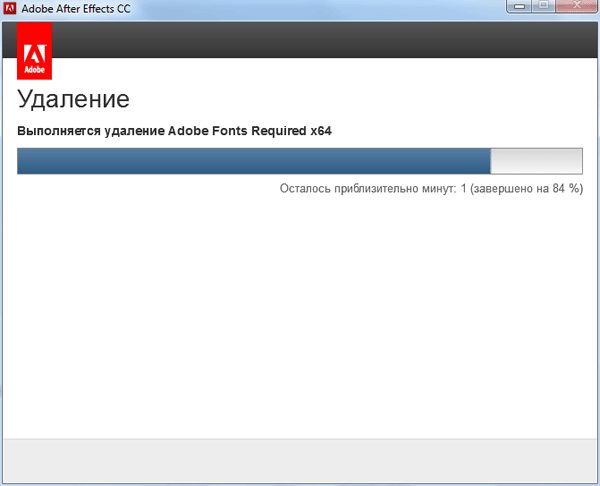
Приложение Adobe After Effects СС успешно удалено. Нажимаем на кнопку: Закрыть.

Скачиваем утилиту с официального сайта:
http://download.macromedia.com/pub/creativecloud/cleanertool/win/Adobe_Creative_Cloud_Cleaner_Tool.zip
Версия Adobe Creative Cloud Cleaner Tool для платформы:
http://download.macromedia.com/pub/creativecloud/cleanertool/mac/AdobeCreativeCloudCleanerTool.dmg
Запускаем AdobeCreativeCloudCleanerTool.exe.

Выбираем язык: e это английский и нажимаем Ввод.
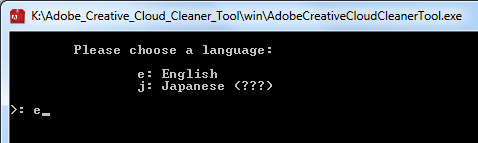
Подтверждаем продолжение работы вбив y и нажав Ввод.

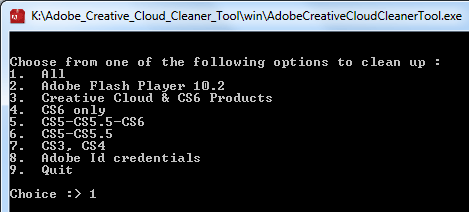

Нам сообщается что будут удалены все файлы и ассоциации файлов. Вбиваем y и нажимаем Ввод.
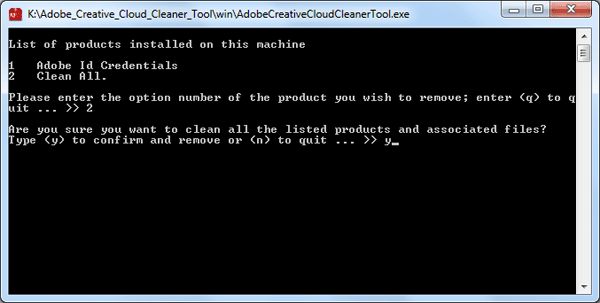
После успешного удаления получаем сообщение: Adobe Creative Cloud Cleaner Tool completed successfully. Закрываем утилиту.

Лог файлы работы утилиты можно найти здесь: для Windows 8, 7, или Vista: C:\Users\\Adobe Creative Cloud Cleaner Tool.log и для Mac OS X: /Users//Adobe Creative Cloud Cleaner Tool.log.
Теперь проверим работу утилиты Adobe Creative Cloud Cleaner Tool для Mac платформы.
- Создайте резервные копии всех файлов, расположенных в каталогах продуктов Adobe, включая установленные пользовательские внешние модули и профили.
- Для того чтобы удалить приложения Creative Cloud или Creative Suite, выберите в программе Finder «Приложения» > «Утилиты» > «Программы установки приложений Adobe».
- Дважды щелкните утилиту для удаления соответствующего приложения.
- Для завершения процедуры удаления следуйте инструкциям на экране.
- Перезагрузите компьютер.
- Загрузите программу Adobe Creative Cloud Cleaner Tool для Mac.
Делаем двойной клик по архиву: AdobeCreativeCloudCleanerTool.dmg.

Запустится процесс открытия архива AdobeCreativeCloudCleanerTool.dmg.

Делаем двойной клик по ярлыку: Adobe Creative Cloud Cleaner Tool.
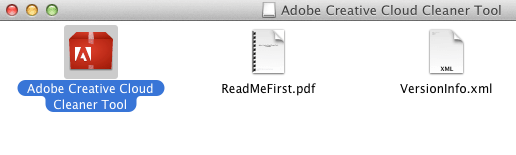
Adobe Creative Cloud Cleaner Tool - это программа. Объект был загружен из интернета. Вы действительно хотите открыть этот объект? Нажимаем на кнопку: Открыть.

Adobe Creative Cloud Cleaner Tool требует внесения изменений. Чтобы разрешить это действие, введите пароль. Вводим пароль и нажимаем на кнопку: ОК.

Принимаем лицензионное соглашение, для этого нажимаем на кнопку: Accept.

В окне Adobe Creative Cloud Cleaner Tool выбираем систему, и все что связано с Adobe: All.

Нажимаем на кнопку: Cleanup selected.

Подтверждаем свой выбор: Yes.

По окончанию удаления, нажимаем на кнопку: Quit.

Скачиваем с официального сайта утилиту с поддержкой деинсталляции продуктов Adobe Creative Cloud 2020 (и ниже) по прямым ссылкам:
http://download.macromedia.com/SupportTools/Cleaner/win/AdobeCreativeCloudCleanerTool.exe
http://download.macromedia.com/SupportTools/Cleaner/mac/AdobeCreativeCloudCleanerTool.dmg

 Замок из костей в праге. Храм из костей. Церковь из костей
 Классификация ценных бумаг Классификация и виды ценных бумаг
 Как сделать магический маятник в домашних условиях
 Смотреть что такое "Хаксли, Джулиан" в других словарях Отрывок, характеризующий Хаксли, Джулиан