
Не записывает на флешку mac os. Создание загрузочного диска Mac OS. Переустановка системы Mac OS. Загрузочная флешка OS X Yosemite в Windows
Справедливые, не завышенные и не заниженные. На сайте Сервиса должны быть цены. Обязательно! без "звездочек", понятно и подробно, где это технически возможно - максимально точные, итоговые.
При наличии запчастей до 85% процентов сложных ремонтов можно завершить за 1-2 дня. На модульный ремонт нужно намного меньше времени. На сайте указана примерная продолжительность любого ремонта.
Гарантия и ответственность
Гарантию должны давать на любой ремонт. На сайте и в документах все описано. Гарантия это уверенность в своих силах и уважение к вам. Гарантия в 3-6 месяцев - это хорошо и достаточно. Она нужна для проверки качества и скрытых дефектов, которые нельзя обнаружить сразу. Видите честные и реальные сроки (не 3 года), вы можете быть уверены, что вам помогут.
Половина успеха в ремонте Apple - это качество и надежность запчастей, поэтому хороший сервис работает с поставщиками на прямую, всегда есть несколько надежных каналов и свой склад с проверенными запчастями актуальных моделей, чтобы вам не пришлось тратить лишнее время.
Бесплатная диагностика
Это очень важно и уже стало правилом хорошего тона для сервисного центра. Диагностика - самая сложная и важная часть ремонта, но вы не должны платить за нее ни копейки, даже если вы не ремонтируете устройство по ее итогам.
Ремонт в сервисе и доставка
Хороший сервис ценит ваше время, поэтому предлагает бесплатную доставку. И по этой же причине ремонт выполняется только в мастерской сервисного центра: правильно и по технологии можно сделать только на подготовленном месте.
Удобный график
Если Сервис работает для вас, а не для себя, то он открыт всегда! абсолютно. График должен быть удобным, чтобы успеть до и после работы. Хороший сервис работает и в выходные, и в праздники. Мы ждем вас и работаем над вашими устройствами каждый день: 9:00 - 21:00
Репутация профессионалов складывается из нескольких пунктов
Возраст и опыт компании
Надежный и опытный сервис знают давно.
Если компания на рынке уже много лет, и она успела зарекомендовать себя как эксперта, к ней обращаются, о ней пишут, ее рекомендуют. Мы знаем о чем говорим, так как 98% поступающих устройств в СЦ восстанавливется.
Нам доверяют и передают сложные случаи другие сервисные центры.
Сколько мастеров по направлениям
Если вас всегда ждет несколько инженеров по каждому виду техники, можете быть уверены:
1. очереди не будет (или она будет минимальной) - вашим устройством займутся сразу.
2. вы отдаете в ремонт Macbook эксперту именно в области ремонтов Mac. Он знает все секреты этих устройств
Техническая грамотность
Если вы задаете вопрос, специалист должен на него ответить максимально точно.
Чтобы вы представляли, что именно вам нужно.
Проблему постараются решить. В большинстве случаев по описанию можно понять, что случилось и как устранить неисправность.
В этой инструкции по шагам показано несколько способов, позволяющих легко сделать загрузочную флешку Mac OS X Yosemite. Такой накопитель может пригодиться, если вы хотите выполнить чистую установку Yosemite на ваш Mac, нужно быстро установить систему на несколько Mac и MacBook (не скачивая на каждом), ну и для установки на Intel компьютеры (для тех способов, где используется оригинальный дистрибутив).
Если вам не хочется использовать терминал, а нужна простая программа, чтобы сделать загрузочную флешку OS X Yosemite на Mac, DiskMaker X - отличный вариант для этого. Скачать программу можно с официального сайта http://diskmakerx.com
Также, как и в предыдущем способе, прежде чем использовать программу, загрузите Yosemite из App Store, после чего запустите DiskMaker X.
На первом этапе вам нужно указать, какую версию системы нужно записать на флешку, в нашем случае это Yosemite.
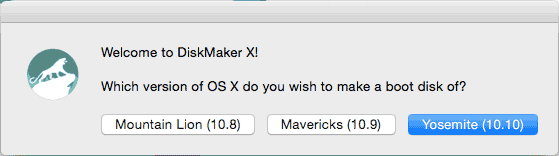
После этого программа найдет загруженный ранее дистрибутив OS X и предложит использовать его, нажмите «Use this copy» (но можете выбрать и другой образ, если у вас есть).

После этого останется лишь выбрать флешку, на которую будет производиться запись, согласиться с удалением всех данных и дождаться завершения копирования файлов.
Загрузочная флешка OS X Yosemite в Windows
Пожалуй, самый быстрый и удобный способ записи загрузочного USB накопителя с Yosemite в Windows - использование программы TransMac. Она не бесплатная, но 15 дней работает без необходимости покупки. Скачать программу можно с официального сайта http://www.acutesystems.com/
Для создания загрузочной флешки вам потребуется образ OS X Yosemite в формате.dmg. Если он есть в наличии, подключите накопитель к компьютеру и запустите программу TransMac от имени администратора.

В списке слева кликните правой кнопкой по нужному USB накопителю и выберите пункт контекстного меню «Restore with Disk Image».

Укажите путь к файлу образа OS X, согласитесь с предупреждениями о том, что данные с диска будут удалены и дождитесь окончания копирования всех файлов из образа - загрузочная флешка готова.
Каков наилучший способ заставить ISO «сжечь» USB-накопитель на Mac? Восстановление с помощью Disk Utility не работает.
ISO – ubuntu mini.iso. Это минималистская установка ISO для установки ubuntu. Он должен быть загрузочным на ПК. Я пытаюсь установить ubuntu на ПК, у которого нет CD-ROM. Единственный другой компьютер, который у меня есть, – это macbook.
7 Solutions collect form web for “Как записать ISO на USB-накопитель в Mac OS X?”
Непосредственно из раздела « Как установить Ubuntu на MacBook с помощью страницы USB Stick (мое форматирование):
- Загрузите нужный файл
- Откройте терминал (в / Приложения / Утилиты / или запрос Терминал в центре внимания)
- Преобразуйте файл.iso в.img, используя опцию convert hdiutil (например, hdiutil convert -format UDRW -o ~/path/to/target.img ~/path/to/ubuntu.iso)
- Примечание. OS X имеет тенденцию автоматически помещать окончание.dmg в выходной файл. Удалите расширение.dmg по необходимости, mv ~/path/to/target.img{.dmg,}
- Запустите diskutil list чтобы получить текущий список устройств.
- Вставьте флеш-носитель
- Запустите diskutil list и определите узел устройства, назначенный вашему флэш- /dev/disk2 (например, /dev/disk2)
- Запустите diskutil unmountDisk /dev/diskN (замените N номером диска из последней команды, в предыдущем примере N будет 2)
- Выполнять sudo dd if=/path/to/downloaded.img of=/dev/rdiskN bs=1m (заменить /path/to/downloaded.img с sudo dd if=/path/to/downloaded.img of=/dev/rdiskN bs=1m пути, в котором находится файл изображения, например./ubuntu.img Или./ubuntu.dmg).
- Использование /dev/rdisk вместо /dev/disk может быть быстрее.
- Если вы видите ошибку dd: Invalid number "1m" , вы используете GNU dd . Используйте ту же команду, но замените bs=1m на bs=1M .
- Если вы видите ошибку dd: /dev/diskN: Resource busy , убедитесь, что диск не используется. Запустите Disk Utility.app и отмонтируйте (не извлекайте) диск.
- Запустите diskutil eject /dev/diskN и удалите флеш-носитель, когда команда завершена
- Перезагрузите Mac и удерживайте Alt, пока Mac перезагружается, чтобы выбрать USB-накопитель
Примечание. На новых компьютерах Mac вам может потребоваться установить менеджер загрузки EFI для загрузки с USB.
См. Также: Скачать Ubuntu Desktop .
У меня была очень похожая проблема, о которой никто из них не ответил.
Стоит проверить UNetbootin . Он создаст загрузочный USB-диск на Mac для ПК.
Нет необходимости преобразовывать ISO в IMG. Я не хотел сначала конвертировать изображение. Это более простые шаги, описанные ниже.
Начните с перечисления текущих дисков и томов:
Diskutil list
Теперь отключите текущий том для диска, который вы собираетесь перезаписать. (X = номер диска, в моем случае 1):
Diskutil unmountDisk /dev/diskX
Теперь dd iso непосредственно к usb:
Sudo dd if=/pathto/mini.iso of=/dev/disk1 bs=1m
Готово!
- Убедитесь, что USB-ключ правильно отформатирован (основная загрузочная запись, FAT32 – при необходимости NTFS с использованием NTFS-3G)
- Вы можете попробовать использовать функцию «Восстановить» в Disk Utility, щелкнув по громкости USB-ключа, затем щелкнув вкладку «Восстановить» и выбрав ISO для восстановления на нем.
- Если шаг 2 выходит из строя, вы можете сделать это вручную, запустив ditto или cp -r ; например. ditto /Volumes/NAME_OF_MOUNTED_ISO /Volumes/NAME_OF_USB_KEY или cp -r /Volumes/NAME_OF_MOUNTED_ISO /Volumes/NAME_OF_USB_KEY для ручной копирования всех файлов (включая скрытые)
До этого я уже пользовался SuperDuper . Это делает работу, а не многое другое. Как хорошая программа должна 🙂 Полная версия не бесплатна (30 долларов США), но вы получаете то, что вам нужно бесплатно:
Вы можете скачать SuperDuper! V2.6.2 прямо сейчас и резервное копирование и клонирование ваших дисков бесплатно – навсегда!
Способ сделать это с помощью DiskUtility – сначала форматировать диск с помощью Diskutility, а затем скопировать файлы из смонтированного iso на вновь созданный диск, используя cp -R. Пример: cp -R / Объемы / mount_iso / * / Объемы / formated_drive /
При форматировании обязательно выберите файловую систему ntfs и сделайте диск загрузочным, выбрав правильный вариант в меню «Параметры» на вкладке «Удалить».
Unetbootin – это инструмент, который устанавливает ISO на USB-ключи, или вы можете использовать выпадающие меню для выбора дистрибутивов прямо в инструменте.
Чуть проще, чем делать dd в командной строке самостоятельно.
Операционная система MAC OS X богата на качественные встроенные приложения. Причем многие из них сервисов получили более широкий функционал, чем это кажется на первый взгляд. Вместе с появлением версии ОС под названием OS X Lion обновился и стандартный плеер Quick Time. Он получил версию 10.1.
Хоть цифра в названии не значительно поменялась, видеоплеер обзавелся несколькими дополнительным и, как оказалось позже, достаточно полезными функциями. Одна из них – это возможность записывать видео прямо с вашего экрана. Обновление вышло давно, но и сейчас некоторые пользователи не знают, как сделать запись экрана, поэтому они ищут сторонние приложения. Но в случае с Apple, многие стандартные программы оказываются полезнее и проще в использовании, чем софт, выпускаемый сторонними разработчиками.
Разбираем функции

Сегодня мы расскажем о способе записи видео в этом приложении. Ранее эти функции были доступны только в сторонних приложениях, но Apple решила не делиться пользователями. И можно смело заявить, что у них это успешно получилось. Итак, запускаем Quick Time и выделяем саму программу. Нажимаем сочетание клавиш Command+Control+N. Вместо прожатия этих клавиш, как альтернативу можно выполнить действия мышкой в самой программе: файл — новая запись изображения. Лучше запомнить комбинации клавиш, потому что это значительно ускоряет работу с ноутбук.
Кстати, у нас вы можете узнать основные быстрые клавиши в отдельной статье. Перед вами появится черное окно, где вы сможете настроить некоторые моменты. Что здесь можно изменить? Во-первых, здесь можно активировать или выключить микрофон. Микрофон помагает делать какие-то объяснения при записи вашего видео, поэтому микрофон станет надежным помощником для пояснений, для обучающих видеозаписей. Также здесь можно включить или выключить курсор мыши. То есть если вы отключите курсор, то на вашей видеозаписи его видно не будет.
В этом меню вы сможете выбрать качество записи, от которого будет зависеть и размер вашей видеозаписи. Когда вы нажмете кнопку записи, вы сможете выбрать вариант записи: отдельную часть экрана или весь экран целиком. После того, как вы решите закончить запись — нажимаем кнопку «Стоп» в этом же черном экране. После этого перед вами появится окно, где вы сможете сохранить видео в нужном формате. Прямо из этого окна вы сможете отправить ваше записанное видео на YouTube, Facebook или на электронную почту.
Дополнение
Как видите, записать видео достаточно просто, а эта простая программа обладает достаточным функционалом для нормальной записи вашего видео на макбуке. Вы сможете без труда включить микрофон, настраивать качество. К примеру, если вам нужно образно показать какие-то действия, то можно выставить низкое качество записи. Если же нужна четкая картинка или разборчивый текст, то тогда вам нужно будет выставить высокое качество записи. Среднее качество является универсальным.
На нашем сайте вы сможете найти другие полезные инструкции. Что касается записи видео, то существует огромное количество сторонних приложений для операционной системы Mac OS X. Есть более развернутые программы с редактированием записанного видео, различными фильтрами и т.д. Все эти приложения вы можете обнаружить в App Store.
Хотите записать установщик MacOS Mojave на USB-флэшку? Сделать это довольно легко, если у вас есть программа-установщик Mojave и пустая флэшка.
Как и предыдущие версии Mac OS, cOS Mojave 10.14 можно легко записать на съёмный носитель. После этого вы сможете форматировать свой Mac, а затем легко и просто устанавливать на него macOS Mojave. Или же вы сможете установить macOS Mojave на несколько компьютеров, не скачивая установщик заново каждый раз.
В данной статье мы расскажем, как записать установщик macOS Mojave на флэшку.
Убедитесь что ваш Mac поддерживает macOS Mojave
MacOs Mojave поддерживает следующие Mac:
MacBook Pro: mid-2012 или новее
 MacBook: early-2015 или новее
 MacBook Air: mid-2012 или новее
 iMac: late-2012 или новее; iMac pro: late-2017 или новее
 Mac Mini: late-2012 или новее
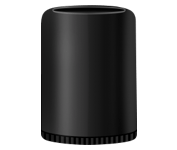 Mac Pro: later-2013 или новее (хотя некоторые модели середины 2010 года и середины 2012 года оснащены графическим процессором с поддержкой Metal, проверьте)
Требования
- USB-флэшка на 16ГБ (и больше), которую можно отформатировать.
- Скачанный установщик MacOS Mojave в папке /Applications (ссылка на скачивание из App Store).
Если у вас всё соответствует требованиям, то дальше вам понадобится терпение, подключение к сети, навыки работы в командной строке и Mac, совместимый с macOS Mojave.
Если вы скачали установщик macOS Mojave и уже воспользовались им для обновления своего компьютера, файл установщика будет удалён автоматически. В таком случае надо скачивать установщик заново из Mac App Store или воспользоваться другим Mac.
Как записать установщик MacOS Mojave на флэшку
Учтите, что запись установщика MacOS Mojave на флэшку сотрёт с неё все данные. Лучше всего воспользоваться новой флэшкой.
- Проверьте, чтобы файл «Install macOS Mojave.app» находился в папке /Applications.
- Подключите флэшку к Mac и при необходимости отформатируйте её.
- Запустите программу Terminal из папки /Applications/Utilities/ и выполните следующую команду (заменив UNTITLED на название своей флэшки):
4. Нажмите «enter» и введите пароль администратора, а затем нажмите «enter» ещё раз, чтобы начать процесс записи.
На запись установщика macOS Mojave уйдёт некоторое время, но вы можете следить за прогрессом в окне Terminal. Это будет выглядеть примерно так:
Erasing Disk: 0%… 10%… 20%… 30%… 100%… Copying to disk: 0%… 10%… 20%… 30%… 40%… 50%… 60%… 70%… 80%… 90%… 100%… Making disk bootable… Install media now available at /Volumes/Install MacOS Mojave
Сообщение «Install media now available at “/Volumes/Install MacOS Mojave”» означает, что запись установщика завершена, и флэшка готова к использованию. Вы можете использовать её для обновления любых поддерживаемых Mac, форматирования и многого другого.
Как установить MacOS Mojave с флэшки
- Подключите флэшку с установщиком MacOS Mojave к своему Mac.
- Перезагрузите (или включите) Mac и сразу зажмите клавишу OPTION на клавиатуре.
- На появившемся экране выберите «Установить macOS Mojave».
После этого вы увидите привычный экран с утилитами macOS. Выберите вариант для запуска установщика macOS Mojave.


 Замок из костей в праге. Храм из костей. Церковь из костей
 Классификация ценных бумаг Классификация и виды ценных бумаг
 Как сделать магический маятник в домашних условиях
 Смотреть что такое "Хаксли, Джулиан" в других словарях Отрывок, характеризующий Хаксли, Джулиан