
Lastpass восстановление пароля. Пароль от LastPass - последний пароль, который вы должны запомнить! Если вы не знаете мастер-пароль или он не принимается
Программа LastPass – это удобная утилита для хранения всех ваших паролей в одном безопасном месте.
Это кроссплатформенный проект, с помощью которого вы сможете синхронизировать данные между всеми устройствами, где установлен клиент.
Принцип работы
Принцип работы утилиты заключается в создании единого пароля для доступа к сайтам. Пользователю нужно запомнить только одно кодовое слово для входа в свои аккаунты. Введенный универсальный пароль запускает плагин LastPass. Далее в диспетчере программы находится сохранённый пароль для определенного сайта и вход осуществляется автоматически.
Таким образом, все что требуется от юзера – знать только одно кодовое слово. Остальное программа запомнит за вас. При наличии программы отпадает необходимость записывать свои данные в электронные или физические блокноты.
Помните! Не рекомендуется хранить логины и пароли в открытом виде, где бы вы их не записали. Лучше использовать надежные системы, поддерживающие криптографические алгоритмы шифрования. Это минимизирует вероятность взлома.
Возможности
Главное преимущество программы – использование одного пароля для входа на все внесенные в хранилище сайты.
Другие особенности:
- Возможность синхронизации данных между браузерами;
- Надежная система шифрования;
- Защищенное соединение для безопасной передачи трафика;
- Возможность импорта и экспорта;
- Генератор стойких защитных паролей;
- Функция двухуровневой авторизации пользователя
Как установить
LastPass работает как плагин для браузера. Утилита доступна для следующих обозревателей:
- Chrome;
- Opera;
- Mozilla Firefox;
- Internet Explorer;
- Safari;
- Maxthon и другие.
Загрузить расширение для браузера можно, воспользовавшись магазинами, которые есть во всех выше вышеперечисленных обозревателях. К примеру, чтобы зайти в магазин Google Chrome, нужно нажать на клавишу «Сервисы» в главном окне программы и затем кликнуть на поле «Интернет-магазин»:
С помощью строки поиска находим LastPass и устанавливаем плагин. Инсталляция может занять несколько минут. Дождитесь проверки данных и замены клавиши «Установить» на клавишу «Добавлено в Chrome».
Установленная копия программы является бесплатной. Заметьте, пользователи могут пользоваться программой бесплатно только на однотипных устройствах. К примеру, если вы установили плагин на компьютер под управлением ОС Windows, вы точно так же сможете синхронизировать все пароли и установить бесплатную копию программы на компьютер с Mac OS, Ubuntu и другими системами. Ограничения на количество однотипных устройств нет.
Установив копию программы на смартфон, вы сможете настроить бесплатную синхронизацию с другими устройствами на ОС Android, IOS, Windows Phone, BlackBerry. Чтобы синхронизировать пароли и на компьютере, и на смартфоне, следует приобрести платную подписку. Год её использования обойдется в 12$.
Начало работы с программой
После установки плагина следует провести настройку программы. Сразу после инсталляции в браузере откроется окно регистрации аккаунта. Если этого не произошло, перезагрузите обозреватель и кликните на появившуюся иконку плагина возле адресной строки.
Теперь нужно создать новую учетную запись. Для этого кликните на соответствующем поле в появившемся окне плагина. Теперь введите адрес электронной почты, к которой будет привязан аккаунт и отметьте галочкой пункт о соглашении с правилами использования. Создайте учетную запись. Если страница пользователя уже была создана на другом устройстве, кликните на поле Log In авторизуйтесь.
В новом окне задайте универсальный пароль, который будет использоваться программой для входа в диспетчер. LastPass выдвигает ряд требований к этому паролю:
- Кодовое слово должно иметь минимум 8 символов;
- Пароль не должен содержать частично или полностью адрес электронной почты;
- Используйте символы разных регистров, цифры и специальные символы, которые усложнят процесс взлома.
Обратите внимание! Разработчики крайне не советуют использовать такие пароли как P@ssw0rd, KeYw0rd123 и подобные слова. На первый взгляд, они кажутся безопасными, но именно такие пароли угадываются быстрее всего согласно технологии Brute Force.
Отнеситесь серьезно к подбору пароля, ведь именно он будет защищать доступ к другим вашим данным на всех используемых сайтах. Введите его в текстовое поле.
Программа автоматически отобразит степень надежности придуманного слова. Затем повторно введите его в следующее поле. Вы также можете указать подсказку. Затем кликните на «Unlock My Vault!».
Выбирая подсказку для мастер-пароля старайтесь задать её таким образом, чтобы её алгоритм был понятен только вам. Как показывает практика, аккаунты с открытыми подсказками чаще поддаются атаке хакеров.
Так в 2015 году злоумышленниками были похищены данные нескольких тысяч страниц, а взломаны были те профили, где подсказки оказались легко читаемыми. Если есть возможность, вообще воздержитесь от использования каких-либо наводящих слов.
Далее вы попадете на главную страницу пользователя. В левой части окна находятся вкладки программы. Нажмите на «Сайты», чтобы увидеть список всех ресурсов, пароли которых сохранены в хранилище. В этой же вкладке пользователи могут добавлять или удалять ресурсы. Кликните на кнопке «Добавить сайт» в правом нижнем углу страницы.
В появившемся окне введите адрес ресурса. Задайте имя закладки хранилища, имя пользователя сайта (логин) и используемый пароль. Вы можете переместить созданную закладку в отдельную папку. Для этого укажите название директории в поле Folder. Оставьте заметку, чтобы не забыть важные детали, связанные с ресурсом. Кликните на «Сохранить».
Таким образом, вы сможете добавить неограниченное количество сайтов, а чтобы было легче перемещаться между закладками, создавайте папку для каждой категории ресурсов: работа, учеба развлечение, кулинария, фильмы и прочие.
Открыв вкладку расширенных настроек, вы сможете активировать один из следующих параметров:
- Всегда запрашивать ввод пароля для ресурса;
- Отменить автозаполнение. Логин и пароль не будут автоматически появляться в текстовом поле авторизации на сайте;
- Включить автоматический вход.
Теперь, нажимая на значок плагина будет появляться указанное на рисунке ниже меню. Если понадобиться осмотреть пароль для определенного сайта или внести поправки в хранилище, просто осуществите поиск по названию закладки или перейдите в окно диспетчера.
Помимо доступа к хранилищу вы сможете:
- Создавать и просматривать заметки;
- Создавать шаблоны для заполнения форм;
- Добавить шаблон кредитной карты для быстрой и защищенной оплаты покупок в интернете;
- Воспользоваться генератором паролей. Данная опция позволяет мгновенно создать надежный пароль для любого сайта. Просто укажите длину пароля и типы символов, которые могут использоваться.
В окне расширенных опций вы сможете запустить мастер определения уровня защищённости вашего LastPass. Для усовершенствования уровня надежности следуйте советам виртуального помощника.
Что делать, если мастер-пароль забыт? Восстановление доступа хранилищу
Если вы забыли мастер-пароль, не спешите создавать новый аккаунт. Вы можете восстановить доступ к хранилищу, не создавая его заново.
На этапе ввода кодового слова кликните на «Забыл пароль?». В открывшемся окне введите привязанный к страничке адрес электронной почты и дождитесь письма. В письме будет указана заданная вами подсказка.
Если пришедшее на электронную почту напоминание не помогло, воспользуетесь расширенной формой для возобновления работы учётной записи.
Включаем двухфакторную аутентификацию
Для повышения надежности хранения ваших данных советуем подключить функцию двухэтапной аутентификации. Данная опция обеспечивает дополнительный уровень безопасности при входе.
Чтобы начать настройку, зайдите в окно «Мое хранилище». Кликните на «Настройка учетной записи» и выберите вариант «Многофакторная авторизация».
В окне настроек есть два варианта настройки аутентификации:
- С помощью менеджера Google Authenticator;
- С помощью утилиты, которая разработана в LastPass;
- Toopher;
- Transakt и другие.
Для активации одной из служб необходимо нажать на клавишу редактирования напротив её названия.
Рассмотрим пример многоуровневой аутентификации через LastPass Authenticator. Сервис позволяет сгенерировать одноразовый код верификации или отправлять push-уведомления на ваш смартфон.
Утилита должна быть установлена на мобильное устройство. Таким образом, вы сможете подтвердить свою личность при входе в аккаунт на компьютере. После установки Authenticator на мобильный откройте хранилище на компьютере и активируйте работу сервиса. Потребует ввести мастер-пароль.
В процессе настроек нужно связать аутентификацию с аккаунтом в браузере. Для этого нажмите кнопку «Enroll» в появившемся на компьютере окне. В новой вкладке появиться QR-код. На телефоне откройте утилиту для аутентификации и просканируйте код с помощью камеры.
Рекомендуем настроить резервный способ получения одноразового сеансового кода. Для этого в мобильном приложении укажите ваш номер телефона, на который будут приходить смс с кодами. После настройки кликните на клавишу «Активировать», чтобы началось действие двухфакторной аутентификации.
Теперь при каждой попытке входа в аккаунт на ваш мобильный будет приходить цифровой код, который нужно ввести в окне браузера. Такая система входа позволяет защититься от попыток взлома со стороны злоумышленника. Даже если хакер узнает пароль, он не сможет авторизоваться.
Надежность
Для шифрования паролей приложение использует криптографический алгоритм AES-256. Этот алгоритм является стандартом шифрования данных в США и широко используется в цифровой, банковской и оборонной сфере.
Несмотря на работу с надежными алгоритмами, многие пользователи критикуют его за то, что все данные учетных записей хранятся в облаке.
Использование облачных технологий позволяет злоумышленнику проще и быстрее взломать страничку юзера. Однако, от взлома можно защититься многофакторной аутентификацией и надежным паролем.
Тематические видеоролики:
LastPass - это онлайн-сервис, обеспечивающий безопасное хранение паролей, заметок, профилей в интернет-магазинах и документов. С его помощью можно автоматически заполнять формы для входа, оплаты и доставки на различных сайтах, генерировать новые ключи и обмениваться данными в зашифрованном виде. Сервис реализован в виде расширений для большинства браузеров Windows, MacOS и и мобильных приложений для iOS, Android, Windows Phone и Firefox OS.
Бесплатная версия предназначена для индивидуальной защиты и включает сохранение, ввод и генерацию паролей, выдачу другим пользователям допуска к записям и двухфакторную аутентификацию. Приобретение тарифа «Премиум» позволяет присоединить до пяти участников домашней сети с предоставлением одной общей папки, подключением мобильных приложений, файловым хранилищем на 1 Гб и тестовым периодом в 30 дней. Владельцам и системным администраторам компаний подойдут варианты «Для бизнеса», бесплатно ознакомиться с функционалом которых можно в течение 14 дней. План «Команды» рассчитан на организации численностью до 50 сотрудников и предоставляет личные хранилища для каждого, неограниченное количество общих папок, администрирование, стандартные политики безопасности и отчётность. Для предприятий большего размера предусмотрен план «Корпорация» с предоставлением расширенных настроек для управления и контроля над доступом, интеграцией с , технологией и доступом через .
При регистрации необходимо создать мастер-пароль для входа в аккаунт LastPass. Для дополнительной защиты подключается с использованием таких способов, как отправка одноразовых кодов на телефон, , отпечаток пальца и аппаратные ключи безопасности. Инструмент «Проверка безопасности» оценивает надёжность мастер-пароля, выявляет простые, дублирующиеся, ранее использованные и уязвимые пароли и выставляет общий рейтинг защищённости. Все подключенные устройства автоматически синхронизируются через облако, при передаче данных применяется шифрование . Для оффлайн-доступа используется либо кэш-версия, сохранившаяся после предыдущего посещения хранилища с подключенным интернетом, либо приложение «Портативный LastPass», подлежащее загрузке на USB-носитель.
Ключевые особенности
- Не полностью русифицированный интерфейс
- Возможно восстановление доступа по телефону
- Использование в качестве SSO для крупных организаций
- Мобильные приложения LastPass доступны только на платных тарифах
- Скидки на корпоративные тарифы для некоммерческих и образовательных организаций
- Оплата только за год
Много сайтов требуют регистрации для просмотра, скачивания или публикации какой-то информации, со временем начинаешь задумываться куда и какой пароль вводил, а если на всех сайтах один пароль - риск взлома возрастает. Можно запоминать пароли браузером, но так вы будете привязаны к одному компьютеру и каждый кто сядет за ваш компьютер сможет узнать пароль... Но как запомнить разные пароли и логины на куче сайтов и пользоваться ими с любых устройств? Совет один - установите и пользуйтесь менеджером паролей! Да, можно взять листочек и ручку, таскать его всегда с собой в кармане, а потом вспоминать куда делся листочек и пытаться восстановить пароли которые накапливались годами... Есть много менеджеров паролей и мы о них поговорим в следующих статьях, но сегодня разберем LastPass.
Что такое LastPass и зачем он нужен?
LastPass - это инструмент управления паролями, к которому можно обратиться с любого компьютера, с любой точки земного шара, и в нужный момент получить доступ к сайтам с вашими данными. Не пугайтесь, никто не сможет пользоваться вашим менеджером паролей без вас, там есть множество настроек защиты и использовать пароли сможете только вы. LastPass может генерировать пароли, и вам не нужно будет придумывать пароль для каждого сайта, он сам придумает - он сам запомнит 🙂 (и сам воспользуется 🙂 -шутка).
Еще к плюсам LastPass можно отнести возможность работы с устройствами под управлением Windows, Linux, OS X, а также мобильные устройства Android, BlackBerry, WindowsMobile, Symbian, WebOS. В нем включена возможность автоматического заполнения форм, а также автоматическое нажатие войти. С ним вы сможете работать на любом браузере!
Установка и настройка LastPass:
Начнем с регистрации аккаунта LastPass и еще нужно загрузить программное обеспечение для компьютера. Запускаем скачанный файл => выбираем язык и внизу нажимаем "дополнительные параметры" => или оставляем все по умолчанию, или добавляем нужные параметры и выбираем папку для установки

на следующем этапе войти в существующую учетную запись или создать новую. Создавая новую учетную запись вам нужно придумать мастер-пароль, он должен быть надежным и лучше его не забывать! При вводе пароля надежность пароля снизу будет показывать на сколько он надежен, если вы не уверены в своей памяти - лучше запишите этот пароль и спрячьте где-то в сейф 🙂

После создания или входа - вам предложит импортировать пароли из браузеров, если вы не против - нажимаете "Импорт"

Последние штрихи! Вводим почту и пароль, ставим галочки если хотите чтобы в этом браузере, и на данном компьютере вход выполнялся автоматически

Теперь в каждом браузере (который вы выбрали в начале установки) появиться дополнение lastpass. Нажимаем на значок правой клавишей мыши, и выбираем параметры

Здесь вы сможете настроить менеджер паролей на свой вкус: автоматический выход при закрытии браузера или истечении какого-то времени, автоматическое заполнение полей, настройки различных уведомлений и подсказок, горячие клавиши и многое другое.

Можно ничего не настраивать и всё оставить по умолчанию. После настройки можем приступать к работе!
Использование LastPass для генерирования и хранения безопасных паролей:
Во время регистрации на любом ресурсе lastpass будет предлагать создать защищенную учетную запись. К примеру мы регистрируем почтовый ящик на mail.ru => заполняем поля и на поле где нужно придумать пароль нажимаем правой клавишей мыши, выбираем lastpass, и генератор безопасных паролей

в открывшемся окне вам предложит выбрать длину пароля, и сам пароль. Если пароль вам подходит - нажимаете принять и он автоматически появляется в поле "пароль" и "подтверждения пароля", после регистрации lastpass будет помнить данный пароль для этой учетной записи

если вы входите на любой сайт под своей учетной записью - LastPass предлагает сохранить пароль или никогда не сохранять. Если вы сохраните - дальше при каждом входе на сайт менеджер паролей будет предлагать автозаполнение, то есть автоматический вход.
С установкой и элементарными настройками закончили, в следующих статьях рассмотрим более подробно дополнительные возможности менеджера паролей LastPass. Удачи вам 🙂
Моя жизнь в Сети заставляла меня часто регистрироваться на разных ресурсах. Сначала их было два: почта и админка сайта. И по поводу паролей я не очень задумывался. Он был одинаковый.
Затем мне нужно было зарегистрироваться на следующем сайте, затем на следующем. И т.д. Когда их набралось некоторое число, я озадачился: ведь пароли на неизвестные сайты и на мою почту одни и те же. Это было неправильно. Тогда я стал придумывать разные пароли. Но их нужно было как то запомнить. Я записывал их в файл - очень опасно. В мобильник - не менее опасно.
С некоторых пор я перестал ухищряться с паролями. Я стал работать с Mozilla FireFox. И в дополнение к нему поставил расширение LastPass.
Теперь я не думаю какой придумать пароль и как его запомнить. Хотя в моем хранилище паролей их более двухсот.
LastPass это менеджер паролей, делающий пребывание в сети простым и безопасным.
Основные возможности:
- ОДИН МАСТЕР-ПАРОЛЬ. Не нужно запоминать пароли! Ваш мастер-пароль LastPass - единственный пароль, который Вам нужен.
- АВТОМАТИЧЕСКОЕ ЗАПОЛНЕНИЕ ФОРМ. Автоматически заполнять формы! Создайте несколько "профилей" и автоматически заполняйте поля форм на сайтах точно и безопасно.
- ВХОД ЗА ОДИН КЛИК. Не нужно печатать пароли! Теперь войти на сайт можно просто и быстро - за один клик мыши.
- ЗАЩИТИТЕ ВАШИ ДАННЫЕ. Защита от хищения личных данных! Конфиденциальные данные шифруются на Вашем ПК. Их можно разблокировать только паролем LastPass, который известен только Вам.
- СИНХРОНИЗИРУЙТЕСЬ МЕЖДУ БРАУЗЕРАМИ. Используете несколько браузеров или компьютеров? У Вас есть доступ в любое время и в любом месте к Вашим данным, которые синхронизируются со всеми устройствами через безопасное соединенеие.
- ХРАНИТЕ ЗАЩИЩЁННЫЕ ЗАМЕТКИ! Безопасно храните другие данные! В LastPass можно надёжно хранить не только имена пользователей и пароли, но и ЛЮБЫЕ другие конфиденциальные текстовые данные.
- ДЕЛИТЕСЬ С ДРУЗЬЯМИ. Не нужно отправлять пароли по почте! Делитесь своими учетными записями с друзьями и позвольте им делать то же для Вас, не беспокоясь о пересылке конфиденциальных данных по элктронной почте.
- ИМПОРТ ВАШИХ ДАННЫХ. Используйте существующие данные! Импортируйте существующие пароли из Internet Explorer, Firefox, RoboForm, 1Password, KeePass, MyPasswordSafe, Password Agent, Password Safe, Sxipper, Passpack и TurboPasswords.
- ЭКСПОРТ ВАШИХ ДАННЫХ. Возьмите полный контроль над своими данными! Экспортируйте Ваши данные в текстовый файл или во встроенный менеждер паролей Firefox одним кликом - даже если Вы не подключены к Интернет.
- АРХИВАЦИЯ И ВОССТАНОВЛЕНИЕ. Никогда не потеряете ни единого пароля, никогда! Зашифрованная копия данных хранится в вашей учетной записи Lastpass.com. Вы можете восстановить все пароли на любом компьютере - легко и безопасно.
- СОЗДАНИЕ БЕЗОПАСНЫХ ПАРОЛЕЙ. Сделайте ваши пароли сильнее! Создавайте надежные пароли одним кликом, зная, что Вам не придется их запоминать и набирать вручную.
- УНИВЕРСАЛЬНЫЙ ДОСТУП. Доступ к Вашим данным в любом месте! Онлайн доступ и управление Вашими данными на LastPass.com дома, на работе или в интернет-кафе.
- ДОСТУП ПРИ ПОМОЩИ USB-КЛЮЧЕЙ. Архивация и чтение данных с Вашего USB-ключа! Безопасно архивируйте Ваши данные на USB флеш-носителе и используйте Firefox Portable или LastPass Pocket, чтобы использовать Ваши данные непосредственно с флеш-карты.
- ЭКРАННАЯ КЛАВИАТУРА. Защита от клавиатурных шпионов! Введите Ваш пароль с помощью мыши на виртуальной клавиатуре, чтобы защитить себя от клавиатурных шпионов или воспользуйтесь одноразовым паролем.
- ОДНОРАЗОВЫЕ ПАРОЛИ. Защита от клавиатурных шпионов! При работе на заведомо небезопасных компьютерах и сетях доступ к хранилищу LastPass с использованием одноразовых паролей позволяет не беспокоиться о хищении мастер-пароля.
- ПРОФИЛИ. Ограничьте доступ к Вашему акаунту! Используйте Профили для контроля над сайтами, к которым Вы имеете доступ. Например, можно создать рабочий профиль, в котором нет никаких данных о личных счетах.
- ЗАЩИТА ОТ ФИШИНГА. Защита от фишинг-атак! Автоматически защищает вас от ввода учётных данных на фишинговых сайтах. LastPass никогда не будет автозаполнять ваши данные на фишинговом сайте.
- ВЫЯВИТЬ СЛАБЫЕ ПАРОЛИ. Пуленепробивная защита Вашей онлайн-жизни! Запустите Проверку безопасности LastPass для поиска ненадёжных паролей, Вы также узнаете как можно максимально защитить персональные данные от хищения.
Что делать, если возникли трудности с разблокировкой 1Password, утерян Мастер-пароль или пароль не подходит.
Пароль, который используется для разблокировки 1Password называется мастер-паролем. Мастер-пароль также используется для входа на сайт 1Password.com, если у вас есть аккаунт 1Password.
Если вы забыли мастер-пароль, попробуйте восстановить его с помощью шагов, указанных ниже. Как только приложение 1Password будет разблокировано, вы сможете изменить свой мастер-пароль .
Если вы думаете, что помните свой мастер-пароль
Если вы уверены, что знаете мастер-пароль, но он не принимается приложением 1Password, попробуйте выполнить следующие простые шаги:

Если вы не знаете мастер-пароль или он не принимается
Для вашей безопасности мастер-пароль:
- никогда не передается через интернет;
- никогда не записывается локально;
- никогда не доступен нам в компании AgileBits;
- известен только вам;
- это единственный способ расшифровать ваши данные.
Это гарантирует, что ваши данные надёжно защищены от злоумышленников. Но это также означает, что мы не можем сбросить ваш мастер-пароль. Тем не менее, вы можете попробовать восстановить его самостоятельно.
Восстановить, используя другое устройство
Если 1Password используется на нескольких устройствах, проверьте, работает ли мастер-пароль на них. (Если у вас есть аккаунт 1Password, не забудьте попробовать зайти в него на сайте 1Password.com .)
Если ваш мастер-пароль работает везде, кроме одного устройства, то вы можете начать заново на устройстве, где пароль не подходит, и затем синхронизировать данные с другими устройствами .
Восстановить, используя ваш семейный или командный аккаунт
Если вы являетесь частью семейной или командной подписки, другой член аккаунта может восстановить ваш аккаунт . Это позволит вам выбрать новый мастер-пароль.
Восстановить, используя Touch ID
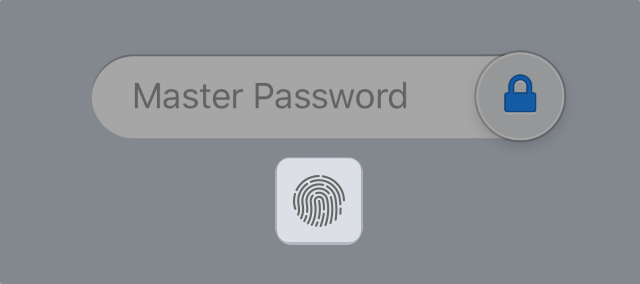
Если 1Password используется на iPhone, попробуйте использовать Touch ID для разблокировки. Если при открытии 1Password вам не предлагается использовать Touch ID, нажмите на кнопку отпечатка пальца ниже поля мастер-пароля.
Восстановить из резервной копии
На Mac или Windows ПК 1Password создает резервные копии каждый день. Попробуйте

 Замок из костей в праге. Храм из костей. Церковь из костей
 Классификация ценных бумаг Классификация и виды ценных бумаг
 Как сделать магический маятник в домашних условиях
 Смотреть что такое "Хаксли, Джулиан" в других словарях Отрывок, характеризующий Хаксли, Джулиан